U盘教程 win7教程 win10教程 win11教程

戴尔灵越 7610 16 Plus笔记本安装win11系统教程

发布时间:2023-01-13 作者:admin 来源:石大师官网

  戴尔灵越 7610 16 Plus是一款性能非常强大的娱乐影音笔记本电脑,采用了intel第十一代酷睿i5处理器以及发烧级核芯显卡,能够让用户们有着不错的游戏体验,那么戴尔灵越 7610 16 Plus笔记本怎么一键安装win11系统呢?下面为大家介绍戴尔灵越 7610 16 Plus笔记本一键安装win11系统的操作方法。

  戴尔灵越 7610 16 Plus笔记本安装win11系统教程

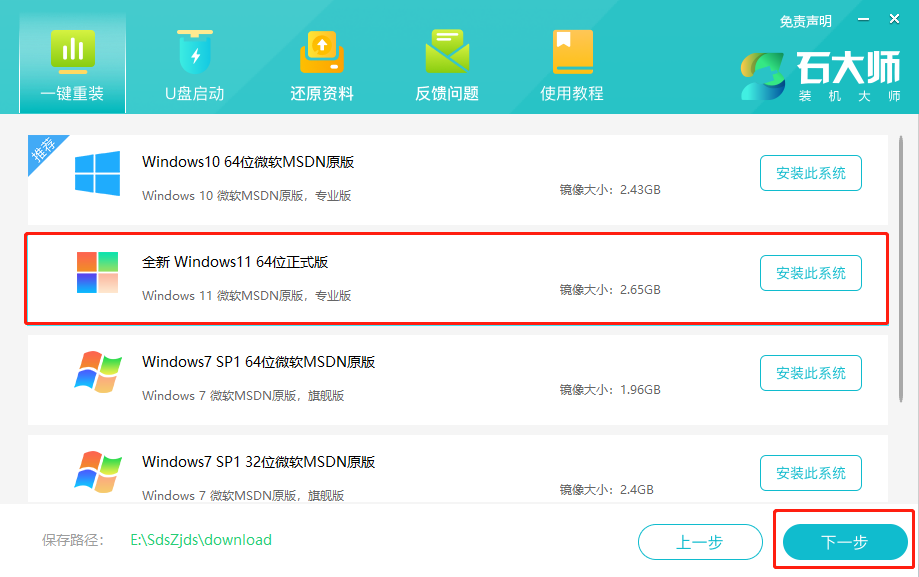
  1、下载石大师装机大师,打开软件,直接进入选择系统的界面,用户选自己要重新安装的Windows11系统,点击下一步。

戴尔灵越 7610 16 Plus笔记本安装win11系统教程

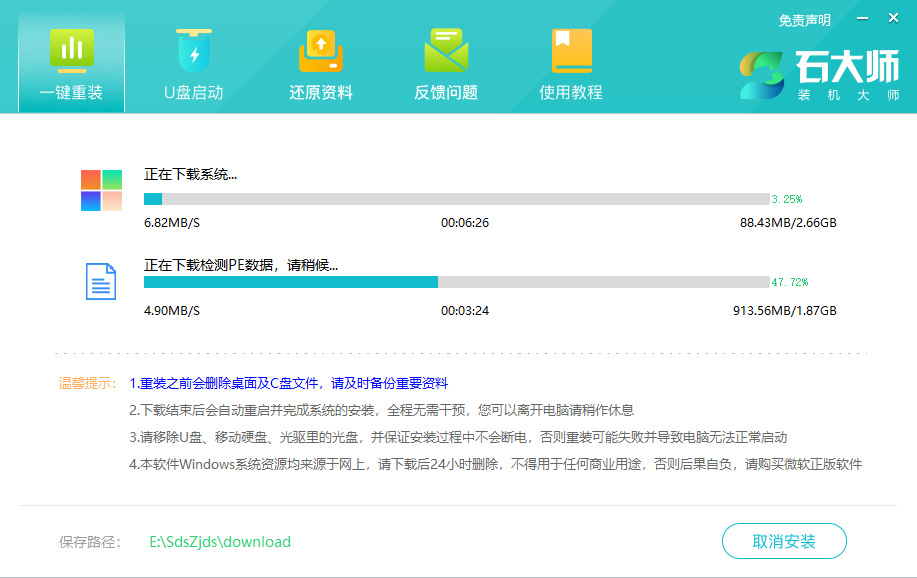
  2、然后软件就会下载Win11系统和PE数据。

戴尔灵越 7610 16 Plus笔记本安装win11系统教程

  3、下载完成后,系统会自动重启。

戴尔灵越 7610 16 Plus笔记本安装win11系统教程

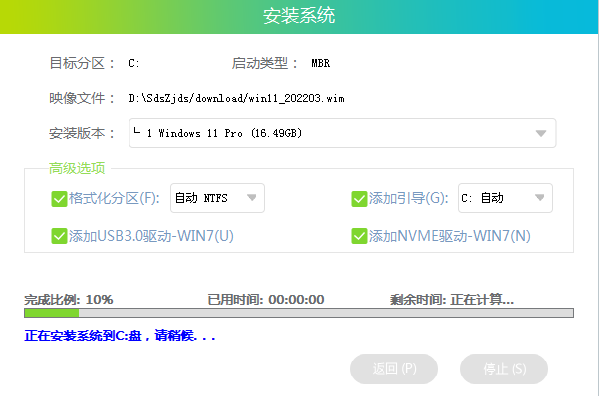
  4、系统自动重启进入安装界面。

戴尔灵越 7610 16 Plus笔记本安装win11系统教程

  5、安装完成后进入部署界面,静静等待系统进入桌面就可正常使用了!

戴尔灵越 7610 16 Plus笔记本安装win11系统教程
上一篇:戴尔灵越15Plus笔记本U盘重装Win10系统教程 下一篇:机械师F117-X笔记本怎么样?重装机械师笔记本教程
热门视频
换一批
教程排行